Obrazovka Detail skupiny
Obrazovka Detail skupiny umožňuje nastavit všechny parametry skupiny, spravovat zařazené uživatele a nastavovat vazby k jiným skupinám. Podle toho je rozdělena do tabů Uživatelé ve skupině, Popis a Vazby.
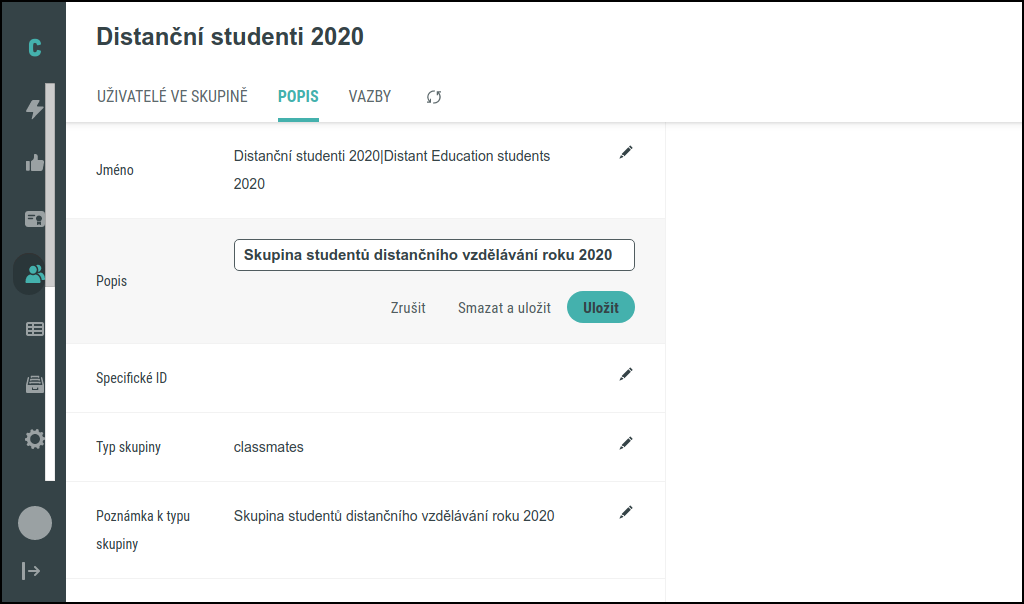
Pohled na obrazovku Detail skupiny, tab Popis a parametr Popis, který se právě upravuje.
Tab Uživatelé ve skupině 
Seznam uživatelů předchází tlačítko pro přidání uživatele ze vedlejšího panelu  . Každý řádek seznamu pak obsahuje jméno uživatele, jeho role ve skupině, tlačítko pro úpravu této role
  a tlačítko pro smazání
  .
.
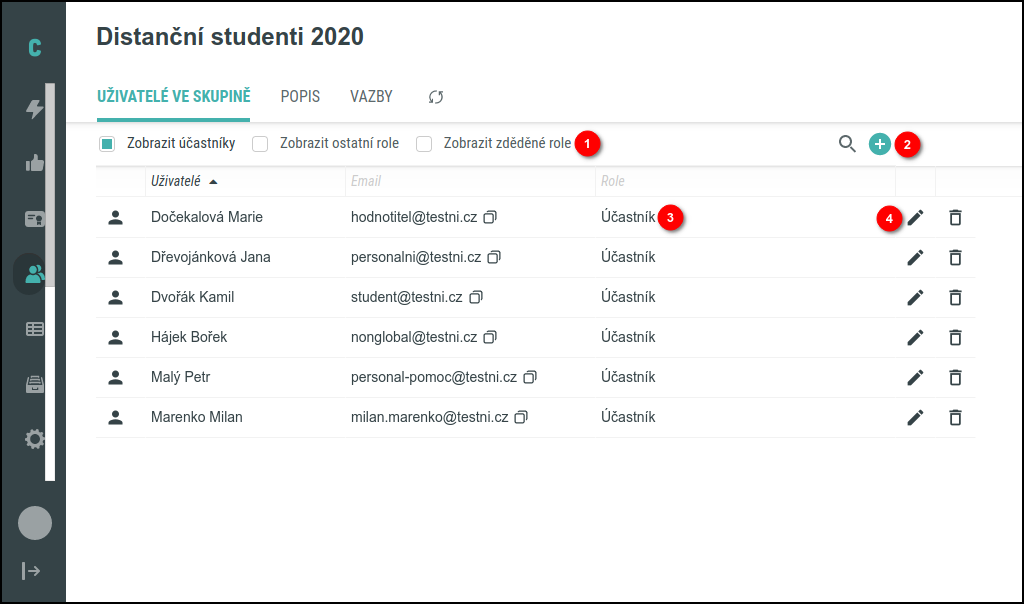
Seznam uživatelů ve skupině Distanční studenti 2021.
- (1) Jsou zobrazeni pouze účastníci a role Účastník, ostatní je skryto. To je výchozí stav filtru.
- Checkboxem Zobrazit ostatní role dovolíme zobrazení dalších rolí a účastníků ve skupině, např. Vlastníka skupiny. a členové nadřazených rolí jsou skryti.
- Checkboxem Zobrazit zděděné role dovolíme zobrazit role a uživatele z provázaných skupin.
(2) Tlačítkem
 přiřazujeme nové účastníky přes vedlejší panel výběr uživatelské role, můžeme vyhledávat kliknutím na tlačítko
  .
.(3) Seznam rolí uživatele. Více rolí je odděleno čárkou.
(4) Tlačítko pro změnu rolí přiřazených konkrétnímu člověku
 a tlačítko pro smazání uživatelské role ve skupině
  .
.
Přidávání uživatelů
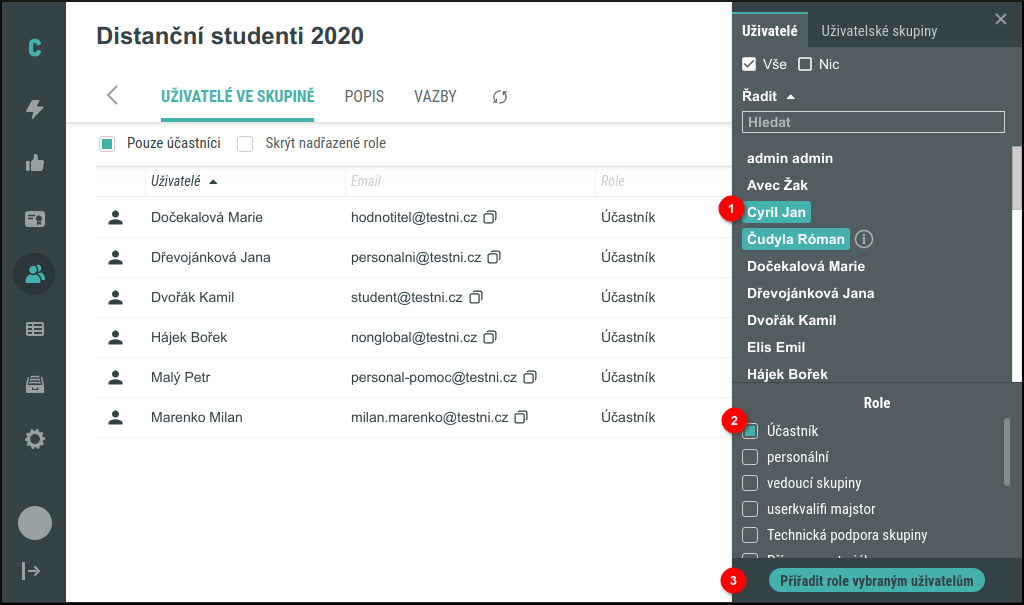
Po kliknutí na tlačítko přidat se objeví postranní panel výběr uživatelské role, ve kterém vybereme uživatele, specifikujeme jejich role ve skupině a klikneme na tlačítko  .
.
(1) Klikáním vybereme uživatele k přiřazení. Opětovným kliknutím je z výběru odebereme.
(2) Vybereme role, které chceme uživatelům přiřadit. Role Účastník je vybrána jako výchozí, můžeme ji ale kliknutím odebrat.
(3) Potvrdíme výběr tlačítkem . Pokud není vybrán alespoň jeden uživatel a zároveň alespoň jedna role, tlačítko bude neaktivní.
Úprava rolí u přiřazených uživatelů 
Řádek každého přiřazeného uživatele v pravé části obsahuje editační ikonu, přes kterou je možné připsat uživateli nové role, nebo mu některé odebrat. Na kliknutí se otevře postranní panel výběr uživatelské role, ze kterého vyberete novou roli. Editovanému uživateli je možné role také odebrat, a to kliknutím na název role v hlavním obsahu. Pokud je odebrána poslední role, dojde i k odebrání uživatele ze skupiny (stejné jako mazání).
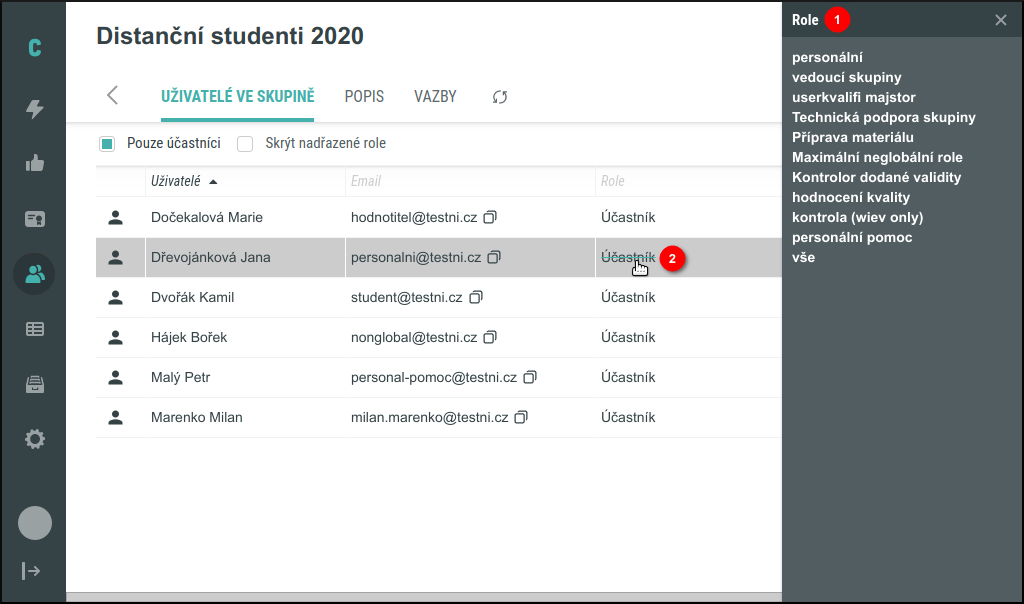
Po kliknutí na ikonu editace (na snímku překrytou panelem) se otevřel postranní panel výběr uživatelské role (1) a v něm výběr dostupných rolí. Tyto se po kliknutí přidají do hlavního obsahu, na řádek Jany Dřevojánkové. Odebírání uživatelských rolí pak probíhá v hlavním obsahu kliknutím na název role (2). V tomto případě by ale zároveň došlo k vyloučení Marie Dvořákové ze skupiny „Studenti“, protože nemůže být členem skupiny a nezastávat alespoň jednu roli.
Mazání přiřazených uživatelů
Odebírání uživatelů ze skupiny provádíme kliknutím na ikonu  . Pro odebrání uživatele je nutné potvrdit konfirmační okno. Zároveň samozřejmě zaniknou vazby na všechny související uživatelské role.
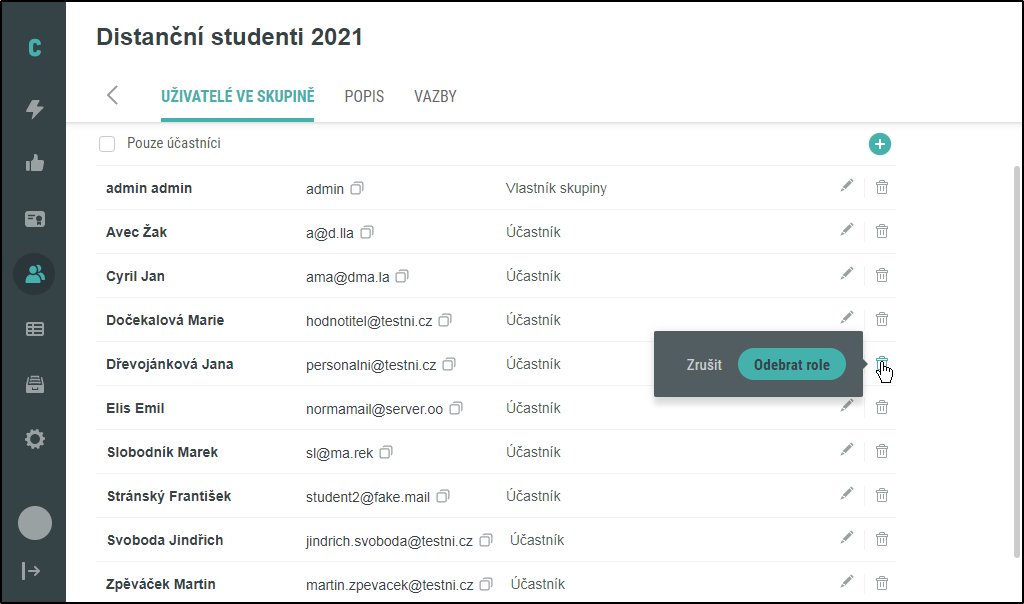
Paní Dřevojánková patří do skupiny Studenti. Vzhledem ke skupině má roli „Účastník“. Kliknutím na  bude uživatelka odepsána ze skupiny včetně všech přiřazených rolí. Výsledek je stejný jako odebrání všech rolí.
Tab Popis 
Popis je stránkou umožňující nastavení parametrů skupiny, jejího názvu, základních parametrů a parametrů subtypu 💻.
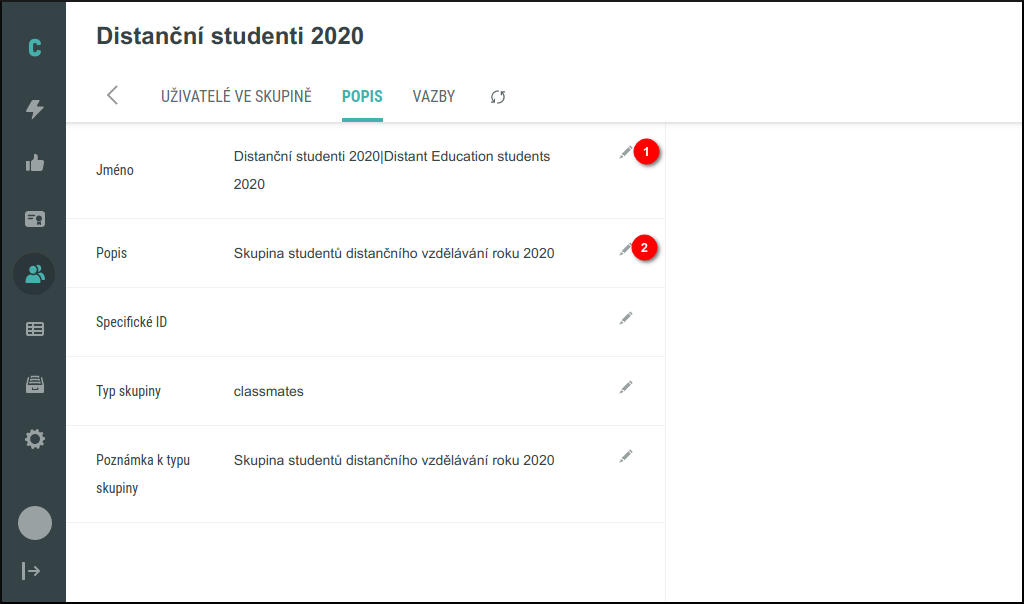
Toto je snímek popisu skupiny Studenti. Název skupiny je možné lokalizovat do jednotlivých jazyků, viz. 📖 Jazyková podpora (1). Jediným základním parametrem skupin je textové pole Popis, jehož editaci opět provedeme po kliknutí na příslušnou ikonu (2). Parametry dané subtypem skupiny editujeme stejným způsobem.
Editace názvu skupiny
Po kliknutí na editační ikonu u parametru Jméno lze změnit název skupiny a uložit jej.
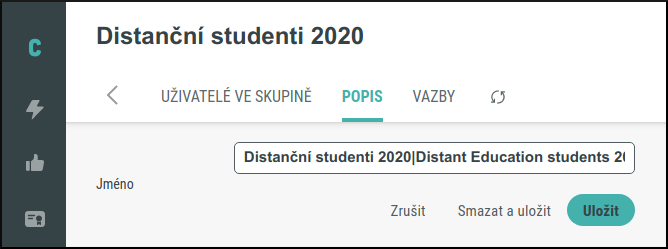
Editace názvu je otevřena. Nyní je možné název skupiny upravit a uložit kliknutím na tlačítko  nebo stiskem klávesy [ENTER]. Názvy v jednotlivých jazycích oddělujeme znakem „|“ (pipe). První vyplněný údaj se považuje za výchozí pro případně nezastoupené jazyky. Více viz Jazyková podpora 📖.
Editace popisu skupiny také umožňuje vkládat jazykové verze.
Editace Parametrů subtypu
Editace Parametrů subtypu se spouští pro všechny parametry, stejně jako uložení po kliknutí na tlačítko  . V našich ukázkách je jediný parametr typu String, nicméně Competent podporuje celkem 14 typů. O editaci všech podporovaných typů vizte Editor parametru 📖.
Tab Vazby
Skupiny mohou být ve vzájemné hierarchii, kdy se na základě vztahů nadřízenosti a podřízenosti mohou mohou skupiny a jejich členové navzájem ovlivňovat. Tab Vazby tyto vazby zobrazí a umožní je spravovat.
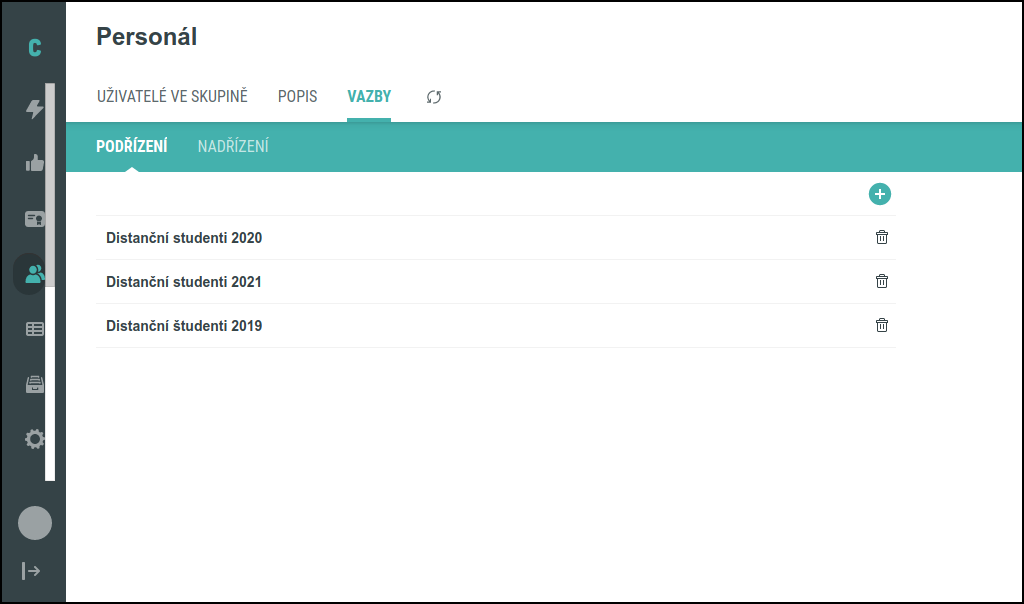
Tab je dále rozdělen na sekce Podřízení a Nadřízení, v nichž jsou zařazeny skupiny v odpovídajícím vztahu ke skupině současné (Personál). Lze přidávát další nebo jednotlivé vazby mazat přes tl.  a potvrdit akci:
.